Wie schon bei Windows 10 kann man Windows 11 mit einem lokalen Konto oder einem Microsoft-Konto installieren. Für die Windows 11 Home wurde es aber noch schwieriger gemacht. Wir zeigen euch hier, wie ihr Windows 11 ohne oder mit einem Microsoft Konto installieren könnt.
Im Tutorial Abschnitt 4 zeigen wir euch auch, wie ihr Windows 11 mit lokalem Konto und ohne Internetverbindung installieren könnt.
Hier hat sich nicht viel am Vorgang geändert, außer dass wir nun eine neue Oberfläche haben, wenn wir Windows 11 installieren. Das Microsoft-Konto wird wie schon unter Windows 10 als vorausgesetzt angesehen. Daher ist hier die Eingabe einfach und unkompliziert.
Ist man in der Eingabe der Daten angelangt, gibt man seine Mail-Adresse vom Microsoft-Konto ein, dann das Passwort.
Ist beides überprüft worden, geht die Installation von Windows 11 schon weiter.
Windows 11 Home oder Pro mit einem lokalen Konto installieren
Bei der Windows 11 21H2 Home, oder Windows 11 22H2 Home und Pro wird es etwas schwieriger. Deaktiviert man das Internet, kann es dazu kommen, dass man eine Fehlermeldung erhält und man die Installation abbrechen muss.
Daher muss man es bei der Windows 11 Home und bei der Windows 11 22H2 Pro etwas anders machen. Klappte aber auch schon unter Windows 10 so.
Man gibt für das Microsoft-Konto irgendeine Mail-Adresse ein. Hierbei kann es zu einer Fehlermeldung kommen.
Es kann auch ausreichen, nur irgendeinen Buchstaben einzugeben.
Hinweis Ab Mai 2024 funktioniert diese Variante nicht mehr. Es bleibt nur noch die oobe\bypassnro Variante. Siehe weiter unten. Daher verstecken wir die weiteren Vorgänge
Spoiler: Einfach aufklappen +
Windows 11 Pro und höher mit einem lokalen Konto installieren
Die Windows 11 21H2 Pro und höher kann man mit einer Internetverbindung oder auch ohne eine Internetverbindung installieren. Von Vorteil ist aber eine offline-Installation, wenn man keine Geräte-Treiber über Windows Update haben möchte.
Bei der Windows 11 22H2 Pro und höher bleibt nur die Auswahl Schul- oder Arbeitskonto. Hier besteht auch weiterhin das lokale Konto zur Auswahl. Oder man nutzt die anderen „Möglichkeiten“, die wir schon beschrieben haben.
Im Fenster „Ihr Microsoft-Konto hinzufügen“ Anmelde-Optionen anklicken.
Im nächsten Fenster hat man dann auch die Auswahl ein Offline-Konto zu erstellen.
Im folgenden Fenster erscheint dann „Eingeschränkte Nutzung“. Diese Auswahl nun anklicken.
Jetzt kann man seinen Kontonamen und sein Passwort für das lokale Konto eingeben.
Nun kann es mit der Installation weitergehen.
Windows 11 Home oder Pro ohne Internet und lokalem Konto installieren
Die Windows 11 Home kann man jetzt schon nicht mehr ohne Internet installieren. Windows 11 Pro wird mit der 22H2 dann folgen. Microsoft verlangt, dass bei einer Neuinstallation eine Internetverbindung vorhanden ist.
Aber auch das kann man umgehen, indem bei der Installation die Eingabeaufforderung mit ein paar Befehlen genutzt wird. Dafür muss man die Internetverbindung unterbrechen (Kabel vom Rechner abziehen)
Als Hinweis: Der Befehl oobe\bypassnro reicht derzeit für die Windows 11 24H2 und darunter noch aus. Da dieser laut AveYo (danke dafür) nur temporär von Microsoft in Windows 11 integriert ist, kann man davon ausgehen, dass dieser Befehl nicht mehr lange funktionieren wird.
Wird angezeigt, dass keine Internetverbindung besteht, drückt man die Umschalt-Taste + F10 und gibt oobe\bypassnro ein und Enter. Das war es auch schon.
Wichtig: Ab März 2025 hat Microsoft die bypassnro.cmd aus der Beta und Dev entfernt. Der obere Befehl funktioniert dann nicht mehr. Es geht aber trotzdem noch.
Im rechten Fensterteil ein Rechtsklick -> Neu -> DWORD-Wert (32-Bit) anlegen mit dem Namen BypassNRO
Diesen doppelt anklicken und den Wert auf 1 setzen
Jetzt neu starten und die Installation von Windows 11 fortsetzen.
Für die „Profis unter euch: Wer seine ISO schon vorab so vorbereiten möchte als Regdatei speichern
Windows Registry Editor Version 5.00

[HKEY_LOCAL_MACHINE\SOFTWARE\Microsoft\Windows\CurrentVersion\OOBE]
"BypassNRO"=dword:00000001
Und jeweils in die boot.wim und install.wim platzieren. Somit wird dann sofort ein lokales Konto erstellt. Danke an edv.kleini für den Tipp.
Das funktioniert ebenso mit dem MSAPatcher. Damit lässt sich ein gepatchter USB-Stick erstellen, oder im laufenden Betrieb ein neues lokales Konto einrichten. Die Dateien aus der ZIP-Datei können auch auf den USB-Stick. Bei der Installation dann wie gewohnt Umschalt-Taste + F10, den Pfad zum Stick wechseln und bypassnro.cmd eintippen und ausführen.
Windows 11 Home und Pro mit einem weiteren Befehl einen lokalen Account anlegen
Neben der Änderung in der Registry bei der Installation, gibt es noch einen weiteren Befehl, den Microsoft selber in Windows 11 integriert hat. Anstatt die Registry zu bearbeiten, reicht ein einfacher Befehl aus.
Deutschland (oder ein anderes Land) auswählen und dann
Umschalt-Taste + F10 drücken (wie schon zuvor)
start ms-cxh:localonly eingeben und Enter drücken
Es öffnet sich ein Fenster für die Eingabe des Namens und das Passwort
Danach geht die Installation weiter und zum Schluss hat man Windows 11 mit einem lokalen Account.
Der Befehl start ms-cxh://setaddlocalonly ist identisch, startet aber die Windows 11 Ansicht, anstatt die Windows 8/10 Ansicht.
Auch hier geht nach Eingabe der Daten die Installation weiter.
Windows 11 Home oder Pro mit einem lokalen Account Online installieren
Wer Windows 11 Home, aber auch Pro hat, kann mit einem weiteren Befehl direkt einen lokalen Account bei der Installation anlegen. Dies funktioniert aber nur mit einer Internetverbindung.
Bei der Installationsroutine wird nur das Fenster für einen Microsoft Account übersprungen. Und so funktioniert es:
Nach dem ersten Neustart bei der Installation im OOBE und der Auswahl der Sprache Umschalt-Taste + F10 drücken
In der Eingabeaufforderung regedit eingeben und Enter drücken
Im rechten Fensterteil ein Rechtsklick -> Neu -> Neuer DWORD-Wert (32-Bit) mit dem Namen HideOnlineAccountScreens anlegen
Diesen nun doppelt anklicken und den Wert auf 1 stellen
Die Fenster können jetzt geschlossen werden und die Installation kann mit der Auswahl der Tastatur fortgesetzt werden.
Anstelle der Eingabe für den Microsoft Account erscheint dann gleich die Eingabe des Namens für den lokalen Account.
Danach geht die Installation wie gewohnt weiter
Danke an @xpower7125 für den Tipp
Auch hier die Regdatei für die ISO:
Windows Registry Editor Version 5.00

[HKEY_LOCAL_MACHINE\SOFTWARE\Microsoft\Windows\CurrentVersion\OOBE]
"HideOnlineAccountScreens"=dword:00000001
Direkt einen lokalen Account anlegen
Hinweis: Ist nicht notwendig, wenn man mit BypassNRO gearbeitet hat.
Wenn das Internet deaktiviert ist, startet man die Neuinstallation von Windows 11. Man kommt bis zum Fenster: „Leider haben Sie die Internetverbindung verloren“. Ab hier geht es dann los:
Umschalt + F10 drücken. Die Eingabeaufforderung öffnet sich
Hier nun net.exe user „moinmoin“ /add eintragen (Anstatt moinmoin natürlich euren Namen)
Danach net.exe localgroup „Administratoren“ „moinmoin“ /add
Jetzt: cd OOBE
Danach dann msoobe.exe && shutdown.exe -r
Windows startet jetzt neu und beginnt mit den weiteren Einstellungen bis Windows 11 dann korrekt mit einem lokalen Konto installiert ist.
Bei der Anmeldung erscheint jetzt „Der Benutzername oder das Kennwort ist falsch“.
Hier einfach auf OK drücken und links unten das richtige Konto auswählen.
Danach kann man die Internetverbindung wieder aktivieren und dem Konto auch ein Passwort hinzufügen, sowie alle weiteren Einstellungen vornehmen.
Lokales Konto unter Windows 11 mit einem Microsoft Konto kombinieren
Ein lokales Konto bietet einige Vorteile. Man bekommt als Benutzer-Ordner den Namen angezeigt, den man eingegeben hat und nicht nur fünf Buchstaben.
Wer für die Apps trotzdem das Microsoft Konto nutzen möchte, kann dies auch mit dem lokalen Konto. So reicht es aus, sich bspw. im Microsoft Store mit einem Microsoft-Konto anzumelden.
Unter „Dieses Konto überall auf dem Gerät verwenden“ muss „Nur Microsoft-Apps“ angeklickt werden.
So behält man sein lokales Konto, kann aber mit dem Microsoft Konto Apps im Store herunterladen und mehr.
Aktualisiert am 17.05.2025 um 19:34:09 Uhr | muellda
Ah, du möchtest also Ordner auf deinem Ubuntu Server per NFS freigeben, um von anderen Rechnern im Netzwerk darauf zuzugreifen? Kein Problem, das ist eine gängige und praktische Methode! Hier ist eine Schritt-für-Schritt-Anleitung, wie du das bewerkstelligen kannst:
1. NFS Server installieren:
Falls der NFS-Server noch nicht installiert ist, musst du das zuerst erledigen. Öffne dein Terminal auf dem Ubuntu Server und führe folgende Befehle aus:
Der erste Befehl aktualisiert die Paketlisten, und der zweite installiert den NFS-Kernel-Server.
2. Freizugebende Ordner erstellen (optional):
Wenn du die Ordner, die du freigeben möchtest, noch nicht hast, erstelle sie jetzt. Zum Beispiel, um einen Ordner namens gemeinsam im Home-Verzeichnis des Benutzers zu erstellen:
Bash
mkdir ~/gemeinsam
Du kannst natürlich jeden beliebigen Ordner auf dem System freigeben.
3. Exportdatei konfigurieren (/etc/exports):
Die Datei /etc/exports enthält die Konfiguration der freigegebenen Ordner und die Zugriffsrechte für die Clients. Öffne diese Datei mit einem Texteditor deiner Wahl (z.B. nano):
Bash
sudo nano /etc/exports
In dieser Datei definierst du für jeden freizugebenden Ordner eine Zeile mit folgender Syntax:
<freigegebener_ordner> <client(s)>(<optionen>)
Lass uns das anhand einiger Beispiele verdeutlichen:
Freigabe für einen bestimmten Client (z.B. mit der IP-Adresse 192.168.1.100):/home/deinbenutzer/gemeinsam 192.168.1.100(rw,sync,no_subtree_check)
Freigabe für ein ganzes Subnetz (z.B. 192.168.1.0 bis 192.168.1.255):/home/deinbenutzer/gemeinsam 192.168.1.0/24(rw,sync,no_subtree_check)
Freigabe für alle Clients im Netzwerk (Vorsicht!):/home/deinbenutzer/gemeinsam *(rw,sync,no_subtree_check)
Erläuterung der Optionen:
rw: Erlaubt dem Client Lese- und Schreibzugriff.
ro: Erlaubt dem Client nur Lesezugriff (read-only).
sync: Erzwingt, dass Änderungen auf der Festplatte gespeichert werden, bevor die Anfrage als abgeschlossen gilt. Dies ist sicherer, kann aber die Performance beeinträchtigen.
async: Erlaubt dem Server, Anfragen als abgeschlossen zu melden, bevor die Änderungen auf der Festplatte sind. Das ist schneller, birgt aber bei einem Serverabsturz ein höheres Datenverlustrisiko.
no_subtree_check: Deaktiviert die Subtree-Überprüfung, was in den meisten Fällen die Performance verbessert.
root_squash: Verhindert, dass der root-Benutzer auf dem Client Root-Rechte auf dem freigegebenen Ordner hat. Stattdessen wird er dem anonymen Benutzer auf dem Server zugeordnet (standardmäßig nobody).
no_root_squash: Deaktiviert die root-Unterdrückung. Der root-Benutzer auf dem Client hat volle root-Rechte auf dem freigegebenen Ordner. Sei hier sehr vorsichtig!
all_squash: Ordnet alle Benutzer-IDs und Gruppen-IDs auf dem Client dem anonymen Benutzer und der anonymen Gruppe auf dem Server zu.
anonuid=<uid> und anongid=<gid>: Ermöglichen die explizite Angabe der Benutzer- und Gruppen-ID für anonyme Zugriffe.
Nachdem du die gewünschten Freigaben in der /etc/exports-Datei hinzugefügt hast, speichere die Datei und schließe den Editor.
4. NFS-Server neu starten oder Exportliste aktualisieren:
Damit die Änderungen in der /etc/exports-Datei wirksam werden, musst du den NFS-Server neu starten oder die Exportliste aktualisieren. Führe einen der folgenden Befehle aus:
Bash
sudo systemctl restart nfs-server.service
oder
Bash
sudo exportfs -ra
Der Befehl exportfs -ra aktualisiert die Exporttabelle, ohne den gesamten Server neu zu starten.
5. Firewall konfigurieren:
Wenn deine Ubuntu Server Firewall (UFW) aktiviert ist, musst du den NFS-Port (standardmäßig 2049) und möglicherweise weitere zugehörige Ports öffnen, damit Clients auf die Freigaben zugreifen können. Du kannst die NFS-Regel in UFW aktivieren:
Bash
sudo ufw allow nfs
Alternativ kannst du die spezifischen Ports freigeben:
Bash
sudo ufw allow 111/tcp  # Portmapper
sudo ufw allow 111/udp  # Portmapper
sudo ufw allow 2049/tcp # NFS
sudo ufw allow 2049/udp # NFS
sudo ufw allow 32768:60000/tcp # Für zusätzliche Mount-Daemons (kann je nach Konfiguration variieren)
sudo ufw allow 32768:60000/udp # Für zusätzliche Mount-Daemons (kann je nach Konfiguration variieren)
Nachdem du die Regeln hinzugefügt hast, aktiviere UFW falls noch nicht geschehen:
Bash
sudo ufw enable
Überprüfe den Status der Firewall mit:
Bash
sudo ufw status
6. Zugriff vom Client testen:
Nun kannst du von einem anderen Rechner in deinem Netzwerk versuchen, auf die freigegebenen Ordner zuzugreifen. Stelle sicher, dass der NFS-Client auf dem anderen Rechner installiert ist (z.B. nfs-common unter Debian/Ubuntu).
Auf dem Client-Rechner kannst du den freigegebenen Ordner mounten. Erstelle zuerst einen Mountpunkt (einen leeren Ordner):
Bash
mkdir /mnt/nfs_share
Ersetze /mnt/nfs_share durch den gewünschten Mountpunkt.
Mount dann den freigegebenen Ordner vom Server (ersetze <IP_des_Servers> durch die tatsächliche IP-Adresse deines Ubuntu Servers und /home/deinbenutzer/gemeinsam durch den freigegebenen Pfad):
Bash
sudo mount -t nfs <IP_des_Servers>:/home/deinbenutzer/gemeinsam /mnt/nfs_share
Wenn alles funktioniert hat, solltest du nun auf die Dateien und Ordner im Mountpunkt /mnt/nfs_share auf deinem Client zugreifen können.
7. Automatisches Mounten beim Systemstart (optional):
Wenn du möchtest, dass der freigegebene Ordner automatisch beim Starten des Client-Rechners gemountet wird, kannst du einen Eintrag in der /etc/fstab-Datei des Clients hinzufügen. Öffne die Datei mit einem Editor:
user: Erlaubt normalen Benutzern das Mounten und Unmounten.
noauto: Verhindert das automatische Mounten beim Systemstart. Du musst es manuell mounten. Wenn du es automatisch mounten möchtest, verwende auto.
_netdev: Stellt sicher, dass das Netzwerk verfügbar ist, bevor versucht wird, das NFS-Share zu mounten. Dies ist wichtig für Netzwerk-Dateisysteme.
Nachdem du die Zeile hinzugefügt hast, speichere die Datei und schließe den Editor. Du kannst den Mountpunkt testen, indem du den Befehl sudo mount -a ausführst.
Das war’s! Du hast erfolgreich Ordner auf deinem Ubuntu Server per NFS freigegeben. Denke daran, die Zugriffsrechte in der /etc/exports-Datei sorgfältig zu konfigurieren, um die Sicherheit deines Servers zu gewährleisten. Viel Erfolg!
Ah, du möchtest also die NFS-Freigabe so einschränken, dass nur Benutzer mit gültigen Benutzerkonten auf deinem Ubuntu Server darauf zugreifen können? Das ist ein wichtiger Sicherheitsaspekt! NFS selbst bietet keine direkte Benutzerauthentifizierung im Sinne von Passwörtern. Es basiert hauptsächlich auf der IP-Adresse des Clients und optionalen UID/GID-Zuordnungen.
Um den Zugriff auf Benutzer zu beschränken, die auch auf deinem System existieren, musst du die Art und Weise, wie NFS Benutzer-IDs (UIDs) und Gruppen-IDs (GIDs) behandelt, konfigurieren. Hier sind die wichtigsten Punkte und Optionen, die du dabei berücksichtigen kannst:
1. Vermeidung von no_root_squash:
Wie bereits erwähnt, erlaubt no_root_squash dem root-Benutzer auf dem Client, als root auf dem Server zu agieren. Das ist ein enormes Sicherheitsrisiko und sollte in den meisten Fällen vermieden werden. Stelle sicher, dass du root_squash (die Standardeinstellung) verwendest oder explizit in deinen Exportoptionen angibst:
Mit root_squash wird der root-Benutzer auf dem Client dem anonymen Benutzer (meist nobody) auf dem Server zugeordnet.
2. Verwendung von konsistenten UIDs und GIDs:
Die effektivste Methode, den Zugriff auf bestimmte Benutzer zu beschränken, besteht darin sicherzustellen, dass die Benutzer auf den Client-Rechnern, die Zugriff benötigen, die gleichen Benutzer-IDs (UIDs) und Gruppen-IDs (GIDs) haben wie die entsprechenden Benutzer auf dem Server.
Herausforderung: Standardmäßig weisen verschiedene Linux-Distributionen und sogar verschiedene Installationen derselben Distribution Benutzern oft unterschiedliche UIDs und GIDs zu.
Lösung: Du musst sicherstellen, dass die relevanten Benutzerkonten auf den Client-Rechnern, die Zugriff benötigen, exakt dieselben numerischen UIDs und GIDs haben wie die Benutzer auf dem Server, denen du Zugriff gewähren möchtest.
Du kannst die UID und GID eines Benutzers auf einem Linux-System mit dem Befehl id <benutzername> herausfinden.
Um die UID und GID eines Benutzers auf einem Client-Rechner zu ändern, kannst du den Befehl usermod -u <neue_uid> <benutzername> und groupmod -g <neue_gid> <gruppenname> verwenden. Sei hier extrem vorsichtig! Das Ändern von UIDs und GIDs kann zu Problemen mit Dateiberechtigungen auf dem Client-System führen. Es ist oft einfacher, neue Benutzer mit spezifischen UIDs/GIDs zu erstellen, wenn das System neu aufgesetzt wird oder wenn du genau weißt, was du tust.
Export-Optionen für UID/GID-Mapping:
all_squash: Wie bereits erwähnt, ordnet diese Option alle Benutzer- und Gruppen-IDs auf dem Client dem anonymen Benutzer/der anonymen Gruppe auf dem Server zu. Das ist nicht das, was du möchtest, da es den Zugriff nicht auf bestimmte Benutzer beschränkt.
anonuid=<uid> und anongid=<gid>: Diese Optionen erlauben dir, die UID und GID festzulegen, denen anonyme Zugriffe (einschließlich des „gesquashten“ root-Benutzers) zugeordnet werden sollen. Das hilft nicht direkt bei der Beschränkung auf bestimmte existierende Serverbenutzer.
3. Zusätzliche Sicherheitsmaßnahmen (nicht direkt NFS-Benutzerbeschränkung):
Obwohl NFS selbst keine Passwort-Authentifizierung bietet, kannst du zusätzliche Sicherheitsmaßnahmen auf Netzwerkebene in Betracht ziehen, um den Zugriff weiter einzuschränken:
Beschränkung auf bestimmte IP-Adressen oder Netzwerke: In deiner /etc/exports-Datei solltest du die Freigaben immer auf die spezifischen IP-Adressen oder Netzwerke beschränken, von denen du Zugriffe erwartest. Vermeide die Verwendung von * für alle Clients, wenn möglich.
Verwendung eines sicheren Netzwerks: Stelle sicher, dass sich deine Server und Clients in einem vertrauenswürdigen und sicheren Netzwerk befinden.
Firewall-Regeln: Konfiguriere deine Firewall (UFW) so, dass nur Verbindungen von den erlaubten IP-Adressen oder Netzwerken zum NFS-Port zugelassen werden.
Zusammenfassend lässt sich sagen:
Die direkteste Methode, den Zugriff auf NFS-Freigaben auf Benutzer zu beschränken, die auch auf deinem System existieren, ist die Sicherstellung konsistenter UIDs und GIDs zwischen Server und Clients. Wenn ein Benutzer auf dem Client dieselbe UID hat wie ein Benutzer auf dem Server, greift er auf die Dateien und Ordner auf dem Server mit den entsprechenden Berechtigungen dieses Benutzers zu (vorausgesetzt, die Exportoptionen erlauben dies).
Es ist wichtig zu verstehen, dass NFS keine Authentifizierung im herkömmlichen Sinne durchführt. Es vertraut darauf, dass der Client die korrekte Benutzer-ID sendet. Daher ist die physische Sicherheit deines Netzwerks und die Kontrolle über die Clients, die auf den NFS-Server zugreifen dürfen (mittels IP-Beschränkungen in /etc/exports und Firewall-Regeln), ebenfalls entscheidend.
Wenn du eine stärkere Benutzerauthentifizierung benötigst, solltest du alternative oder ergänzende Technologien wie Kerberos für NFS in Betracht ziehen. Die Konfiguration von Kerberos ist jedoch deutlich komplexer.
Für die meisten einfachen Anwendungsfälle in einem vertrauenswürdigen lokalen Netzwerk ist die Konfiguration von root_squash und die sorgfältige Verwaltung der UIDs und GIDs der relevanten Benutzer auf den Clients die praktikabelste Methode, um den Zugriff auf Benutzer zu beschränken, die auch auf deinem System existieren.
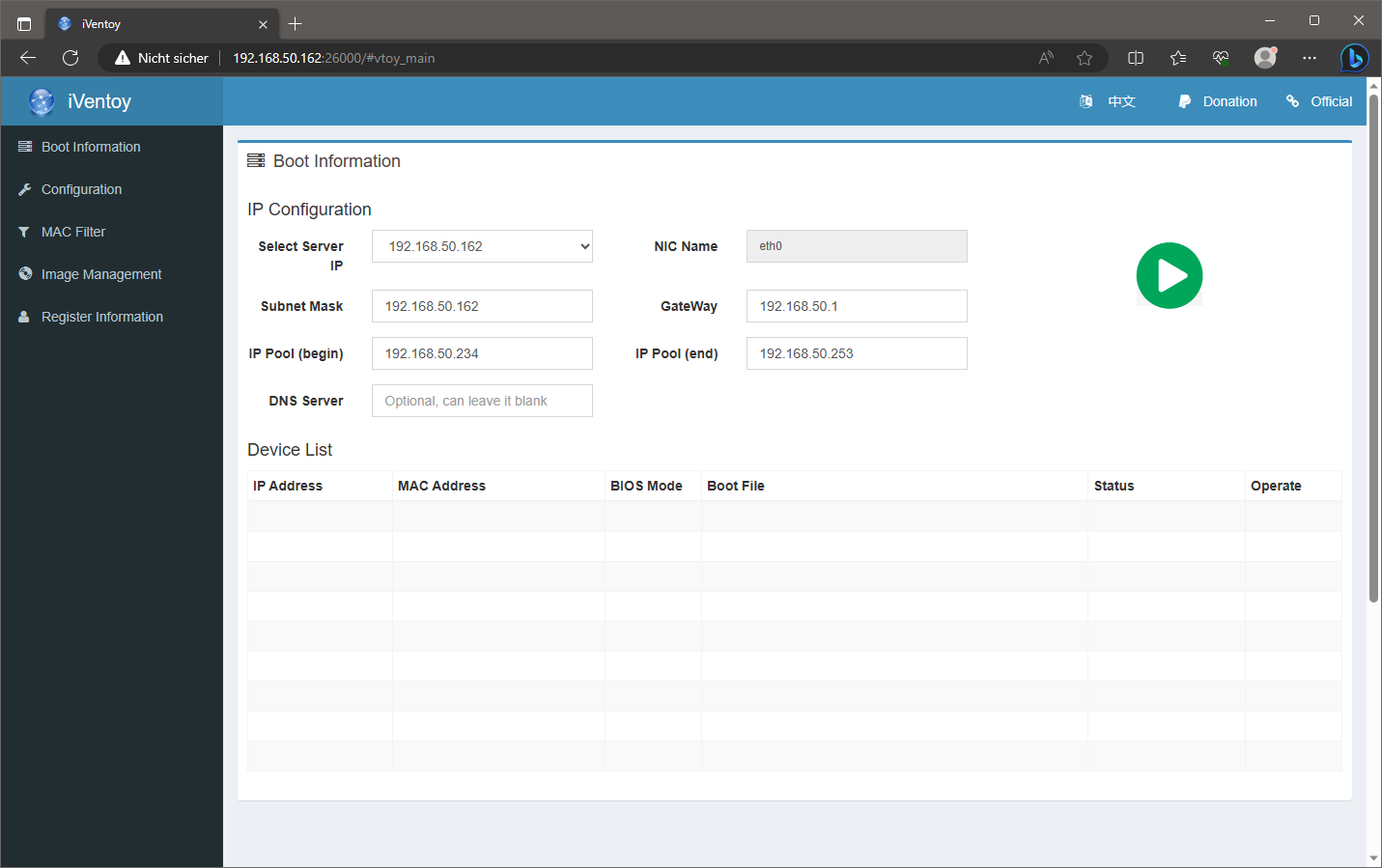
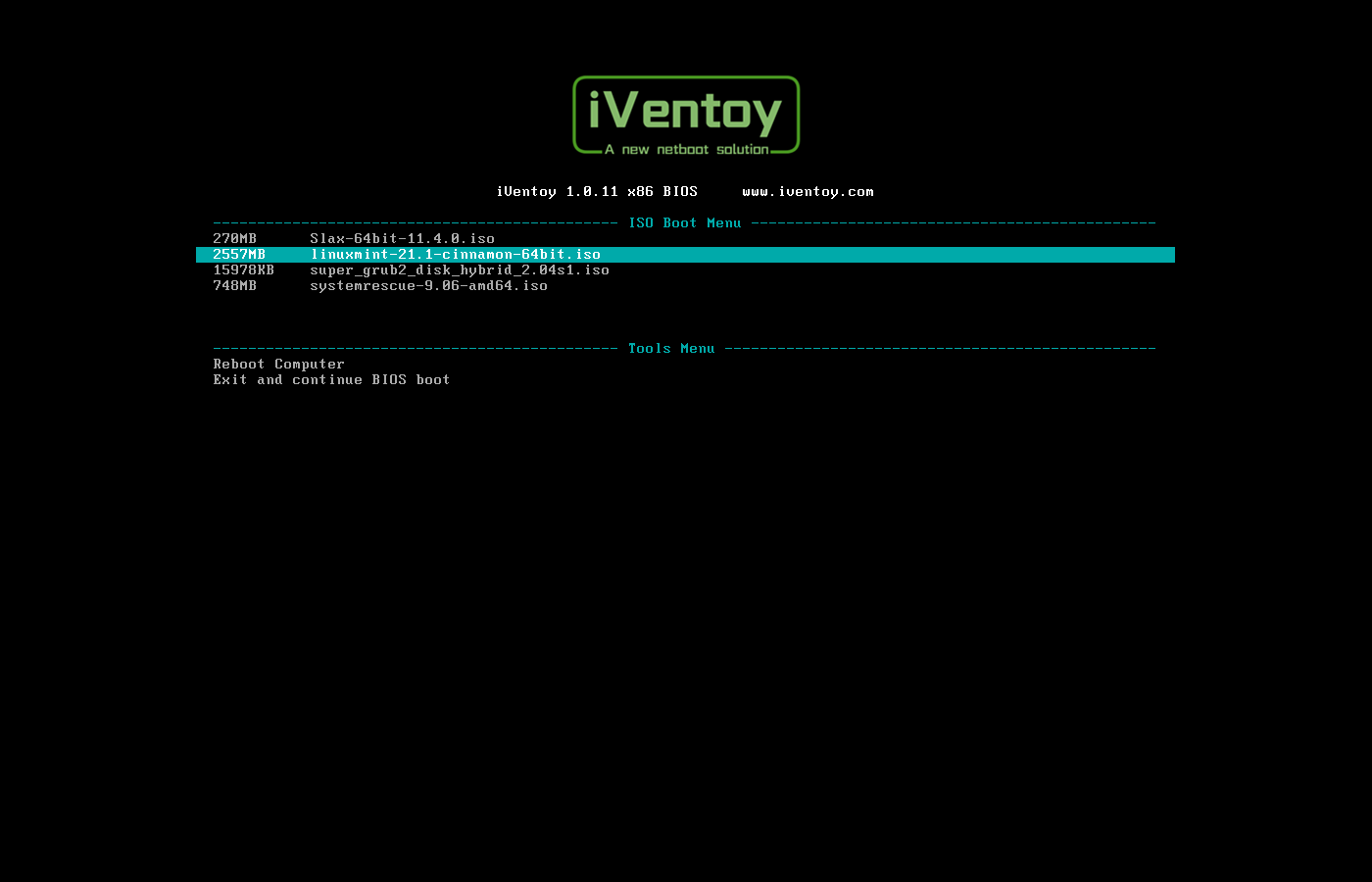
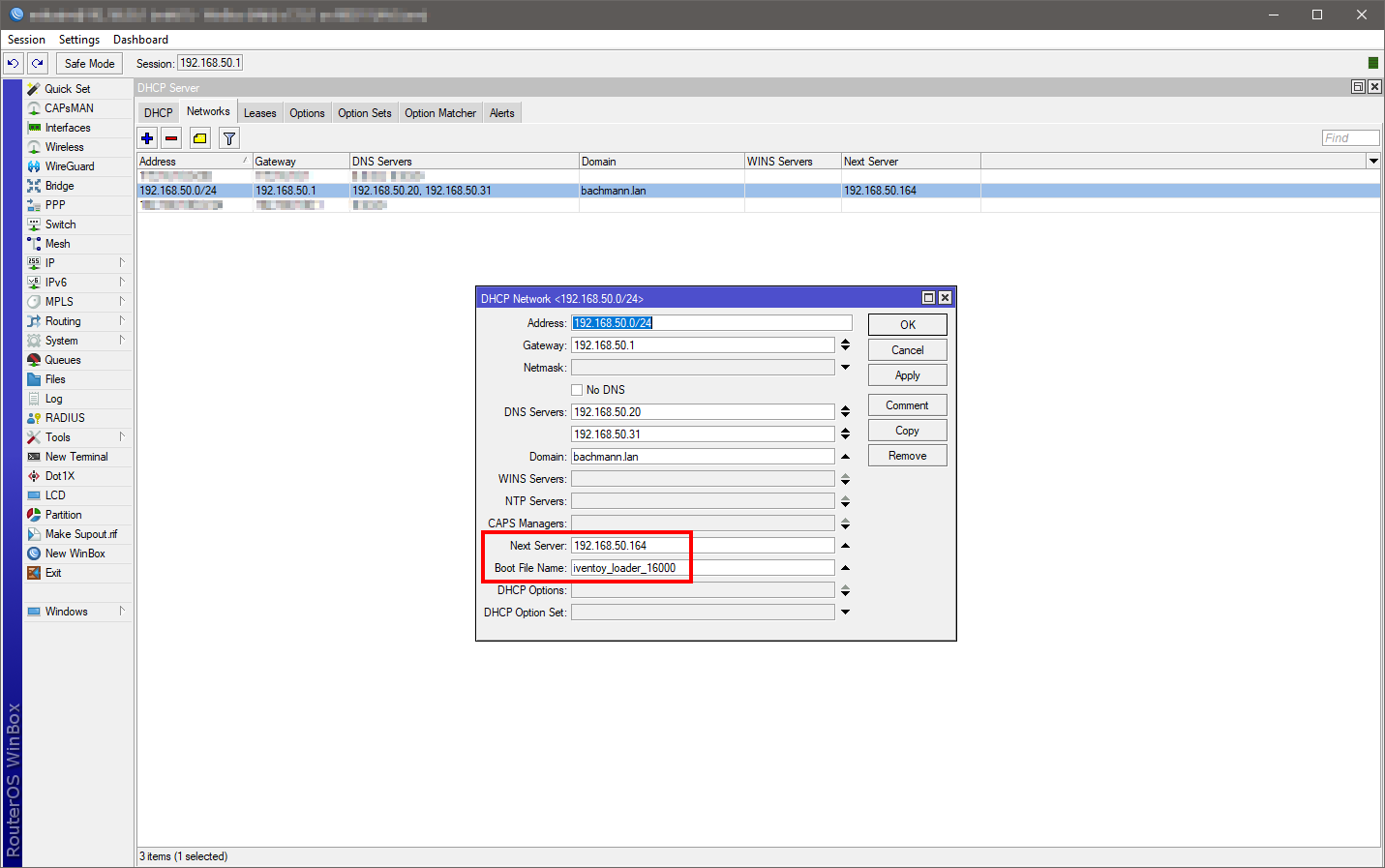
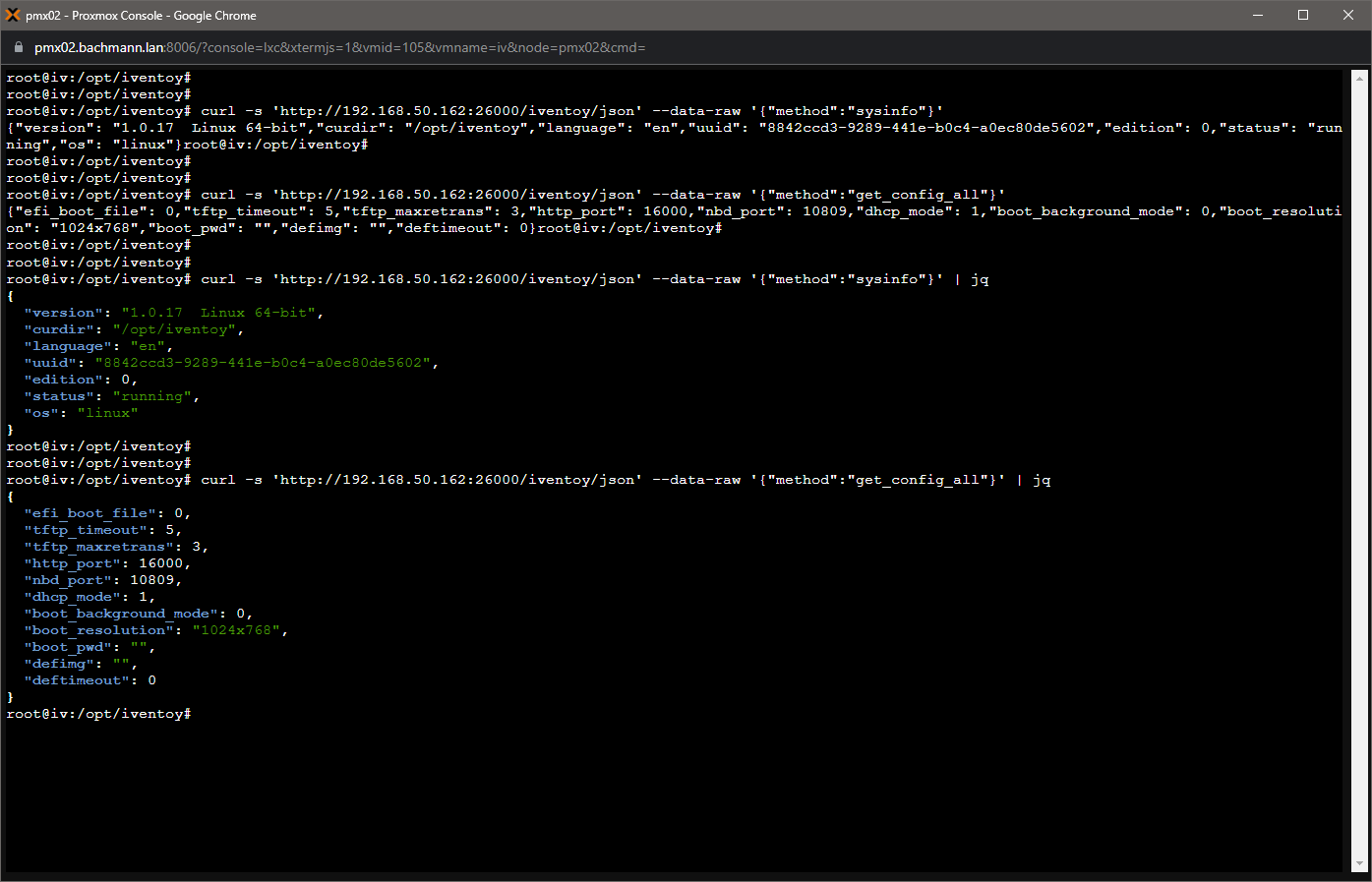
iVentoy ist ein neues geniales Projekt von dem Ventoy Entwickler. Ein einfacher (i)PXE Server ohne umständliche Konfiguration. Installieren, ISO Dateien ablegen und den Client per PXE-Boot starten.
Installation
Aktuelle iVentoy Version herunterladen und nach /opt entpacken.
Nach einem reboot soll der iVentoy Webserver und PXE Service automatisch gestartet werden. Das wird mit dem Paramenter -R erreicht.
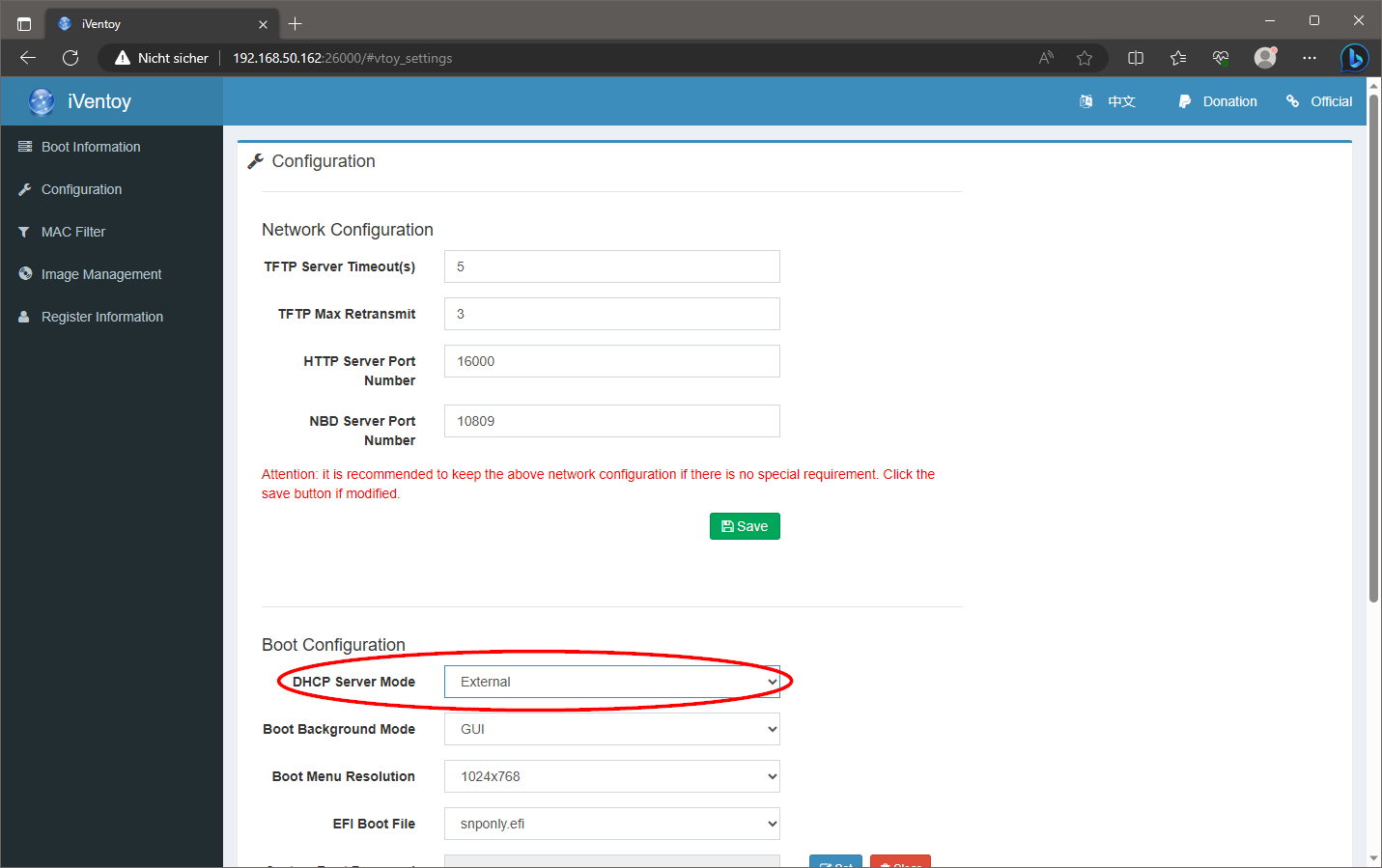
iVentoy starten, über das WebUI konfigurieren und mit dem grünen Button den PXE Service starten. Die Konfiguration wird jetzt automatisch gespeichert. Mit der -R Option startet iVentoy automatisch den PXE Service mit der zuletzt gespeicherten Konfiguration.
Die Datei /etc/systemd/system/iventoy.service mit folgendem Inhalt erstellen.
Aktualisiert am 16.05.2025 um 08:31:17 Uhr | muellda
Ubuntu
Installations-DVD
Die erste Variante ist, direkt Ubuntu herunterzuladen, das ISO-Abbild auf eine DVD zu brennen und von diesem Medium zu installieren. Detaillierte Installationsanleitungen gibt es im Artikeln für die Modi BIOS-_oder_Legacy und (U)EFI.
Laufendes System
In diesem Fall wird bei einem bestehenden Kubuntu, Xubuntu, Lubuntu oder von einer Minimalinstallation ausgehend zusätzlich ein Ubuntu mit GNOME installiert. Das benötigte Metapaket, das alle weiteren benötigten Pakete installiert [1], heißt:
ubuntu-desktop
Befehl zum Installieren der Pakete:
sudo apt-get install ubuntu-desktop
Nachtrag: Folgender Befehl installiert das ubuntu desktop ohne zusatzsoftware:
sudo apt-get install --no-install-recommends ubuntu-desktop

Following are the options

    To install the default Unity desktop environment: sudo apt-get install ubuntu-desktop

    To install the Unity desktop environment without addons like (Email, OpenOffice): sudo aptitude install --without-recommends ubuntu-desktop

    To install a very lightweight desktop environment, just the basic GUI (XFCE): sudo apt-get install xubuntu-desktop (or LXDE: sudo apt-get install lubuntu-desktop for an even lighter GUI)
Das bedeutet, dass neben der reinen Desktop Umgebung auch die Standardanwendungen mitinstalliert werden. Anschließend kann man bei der grafischen Anmeldung wählen, welche der installierten Desktop Umgebungen geladen werden soll.
GNOME
Möchte man hingegen nicht das komplette Ubuntu installieren, sondern nur GNOME auf einem bestehenden System ergänzen, dann hat man folgende beiden Möglichkeiten:
Das „echte“ GNOME
Hierbei wird eine Standard-GNOME Desktop Umgebung ohne die Ubuntu-typischen Besonderheiten und ohne das „Artwork“, aber mit zusätzlichen Anwendungen wie z.B. Evolution und LibreOffice installiert. Für die Installation des allgemeinen GNOME benötigt man das Paket:
gnome (universe)
Befehl zum Installieren der Pakete:
sudo apt-get install gnome
Das minimale GNOME
Wenn man ausschließlich die Desktop-Umgebung GNOME, mit weniger zusätzlichen Anwendungen, installieren möchte, so muss folgendes Paket installiert [1] werden:
gnome-core (universe)
Befehl zum Installieren der Pakete:
sudo apt-get install gnome-core
GNOME Shell
Möchte man weder das komplette GNOME Ubuntus, noch die gesamte Desktop-Umgebung GNOME installieren, sondern ausschließlich die grafische Benutzeroberfläche GNOME Shell, dann muss man dafür das folgendes Paket installieren:
gnome-shell
Befehl zum Installieren der Pakete:
sudo apt-get install gnome-shell
I found a tutorial to install extensions of the Gnome-Shell.
Log into the Linux device
Execute the following commands in a terminal in order to install gnome tweaks: # install gnome tweaks utility sudo apt update sudo apt install gnome-tweaks # create the extensions directory mkdir ~/.local/share/gnome-shell/extensions -p # output the gnome shell version gnome-shell --version
We chose to use the matchbox-keyboard package as it’s the most stable for the Raspberry Pi while also not chewing up too much of the Pi’s limited resources.
If you are using a Raspberry Pi 4 or 5, it is likely you will be using the new Wayland display system rather than X11. Unfortunately, matchbox does not work out of box with Wayland, so we will need to install a different package.
Aktualisiert am 06.05.2025 um 19:58:31 Uhr | muellda
sudo sh -c 'wpa_passphrase WiFiSSID WiFiPassword >> /etc/wpa_supplicant/wpa_supplicant.conf'
That will add a new network to the bottom of your supplicant file from the command line.
To configure a Raspberry Pi OS system to connect to a Wi-Fi network and enable SSH access, you can either use the Raspi-config tool or modify the wpa_supplicant.conf file directly. Alternatively, the Raspberry Pi Imager tool can be used to configure both SSH and Wi-Fi during the initial image writing process.
Using Raspi-config:
Access Raspi-config: Open the Raspberry Pi configuration tool, either through the GUI (Preferences > Raspberry Pi Configuration) or by using the command sudo raspi-config.
Navigate to Network Options: Select „Network Options“ and then „Wi-Fi“.
Configure Wi-Fi: Enter your network’s SSID and password.
Enable SSH: In Raspi-config, under „Interface Options,“ enable SSH to allow remote access.
Reboot: After making changes, reboot the Raspberry Pi for the new settings to take effect.
Modifying wpa_supplicant.conf:
1.Connect via Ethernet or SSH: If you have a wired connection, connect via Ethernet. Otherwise, connect via SSH to the Raspberry Pi after enabling SSH.
2.Edit the file:
Use a text editor (like nano) to edit the wpa_supplicant.conf file: sudo nano /etc/wpa_supplicant/wpa_supplicant.conf.
3.Add Wi-Fi network:
Add a new network entry with your SSID and password. Example: network={ scan_ssid=1 ssid="YourSSID" psk="YourPassword"}.
4.Save and restart:
Save the changes and restart the networking service with sudo service networking restart.
Using Raspberry Pi Imager:
Enable SSH: In Raspberry Pi Imager, navigate to „Advanced Options“ and enable SSH.
Configure Wi-Fi: Select „Configure wireless LAN“ and enter your Wi-Fi details.
Write Image: Write the image to your SD card.
Troubleshooting:
Incorrect password: Double-check your Wi-Fi password for any typos.
Network issues: Ensure your router is configured correctly and accessible. Reboot: After making changes, always reboot the Raspberry Pi for the new settings to take effect.
Additional Tips:
Find the IP address: If you’re connecting via SSH, you’ll need the Raspberry Pi’s IP address. You can find this by browsing your router’s settings or using a command like ip addr show eth0 (if using Ethernet) or ip addr show wlan0 (if using Wi-Fi) to display the IP addresses.
Default username and password:
The default username for the Raspberry Pi is „pi“ and the default password is „raspberry.“ It’s highly recommended to change these for security reasons.
Headless setup:
If you’re setting up the Raspberry Pi headless (without a monitor), you’ll need to use the methods involving the wpa_supplicant.conf file or using Raspberry Pi Imager to enable SSH and Wi-Fi before the first boot.